

YouTubeで曲のアルバムを検索し、いざプレイリストを追加。すると、たいていの場合「MV」が混在しています。特に最近のアーティストとか。
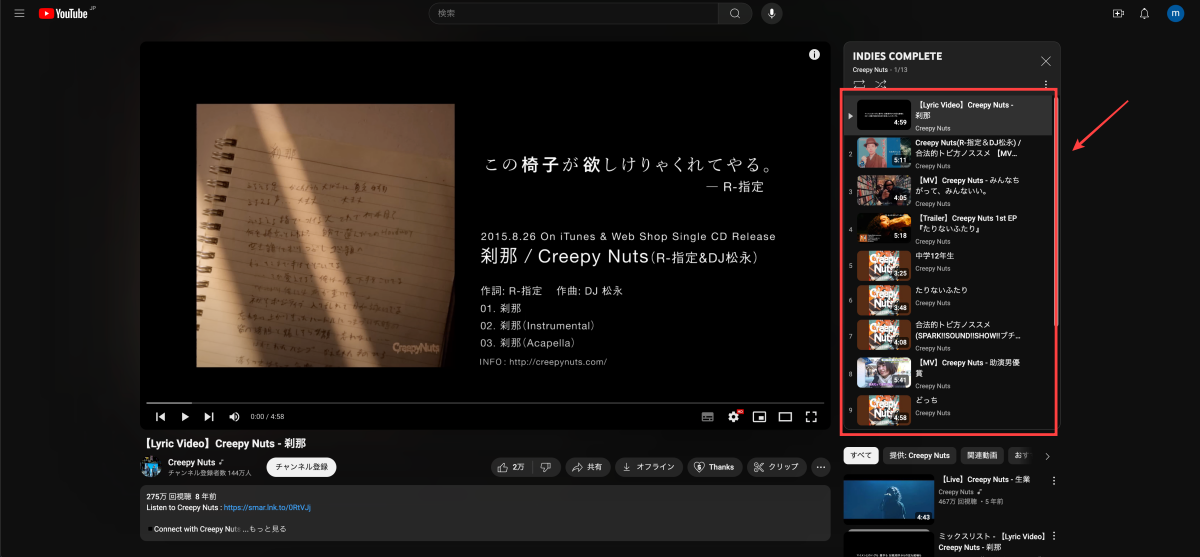
MV版ではなく、CDに収録されている「音声トラック」版で聴きたいときは、YouTube Musicを経由して追加してあげると良いです。
音声トラックのみのリスト作成手順
今回はPC画面で解説します。
- 手順1
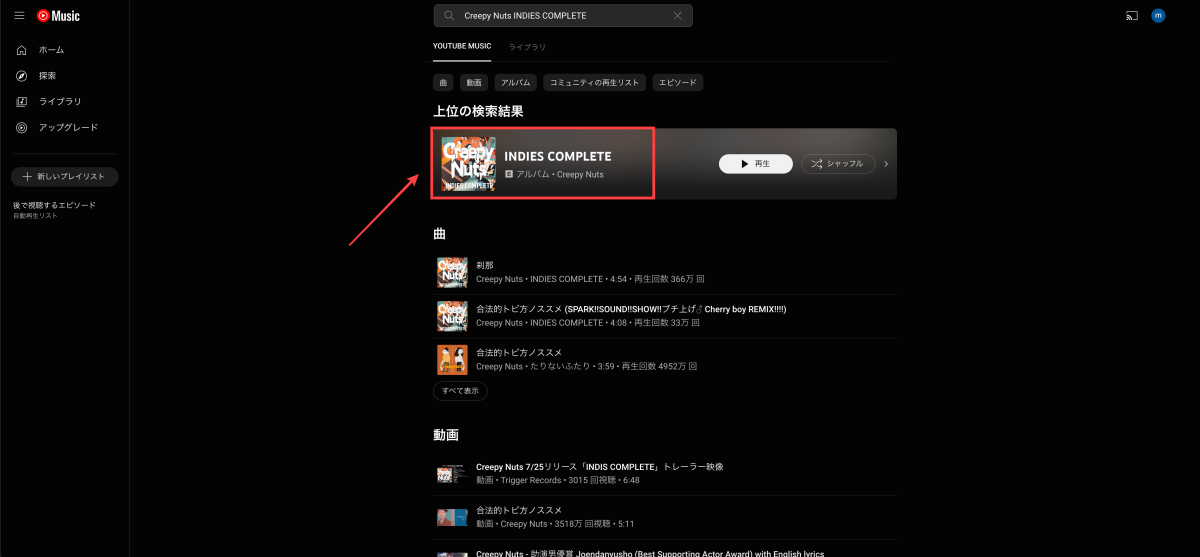
- 手順2追加したいアルバム名(もしくはアーティスト名なども含めて)で検索し、クリック
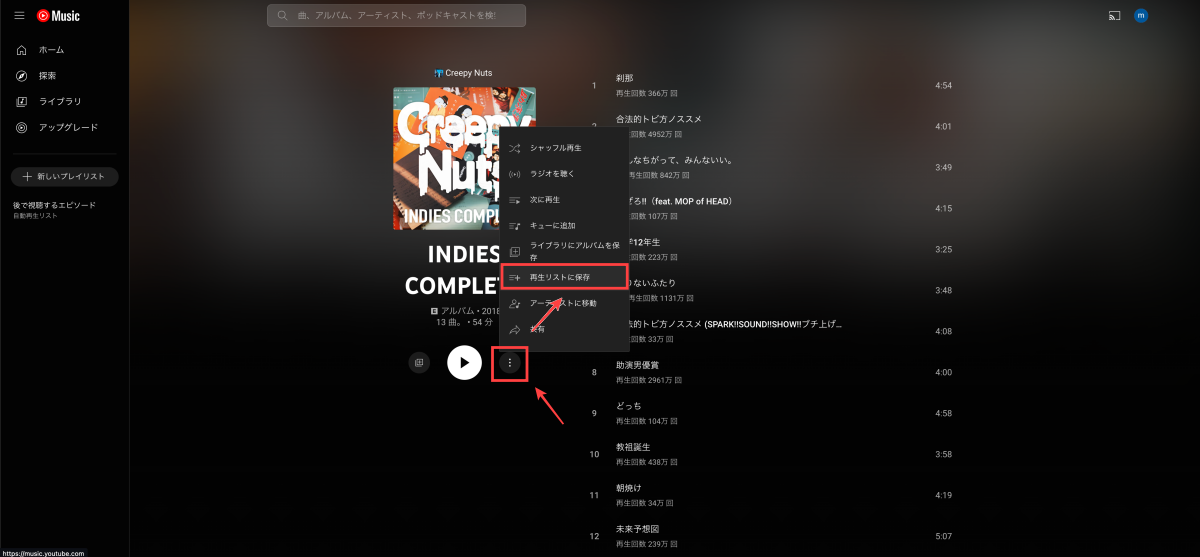
- 手順33点リーダ→「再生リストに保存」をクリック
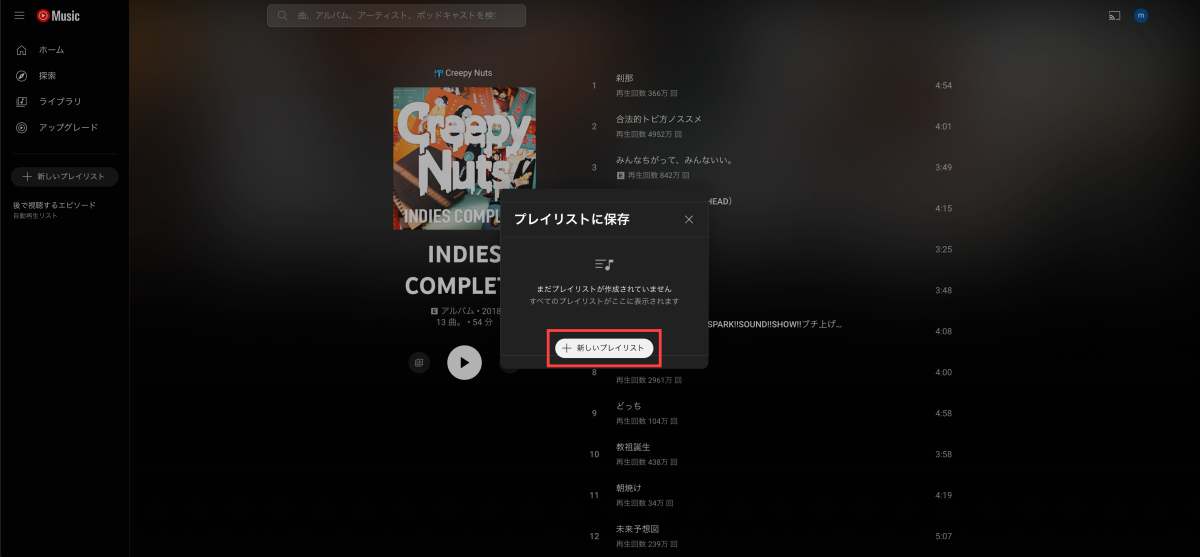
- 手順4「+新しいプレイリスト」を選択
- 手順5タイトル等を入力し、プレイリストを作成
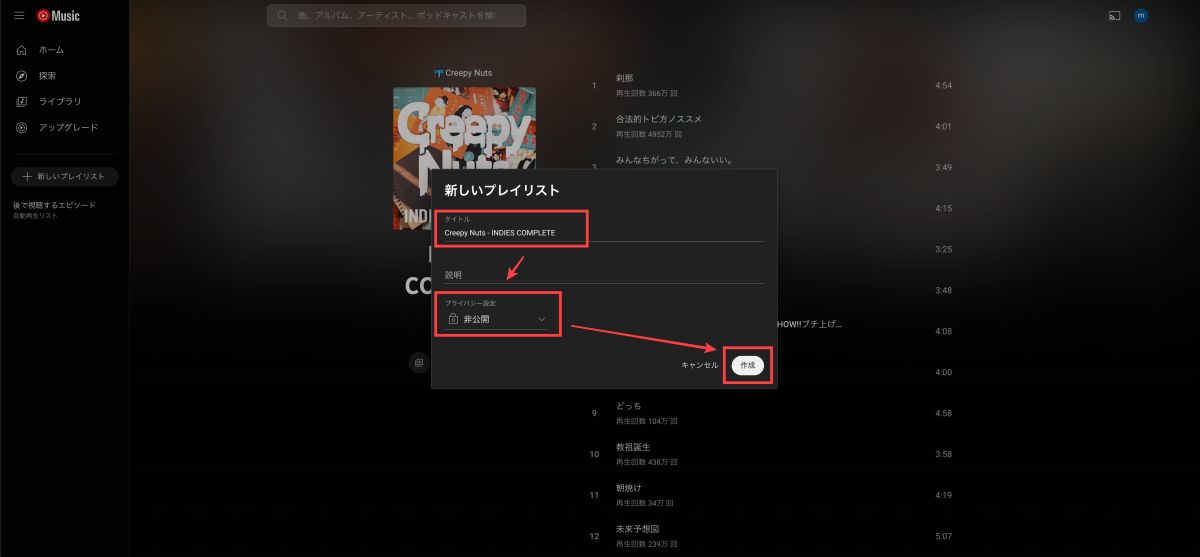
タイトルはアーティスト名+アルバム名とかにしておくと見やすいです。プライバシー設定は「非公開」でいいでしょう。
- 手順6YouTubeを開いて、再生リストを確認
本家のYouTubeです。
 YouTubeYouTube でお気に入りの動画や音楽を楽しみ、オリジナルのコンテンツをアップロードして友だちや家族、世界中の人たちと共有しましょう。www.youtube.com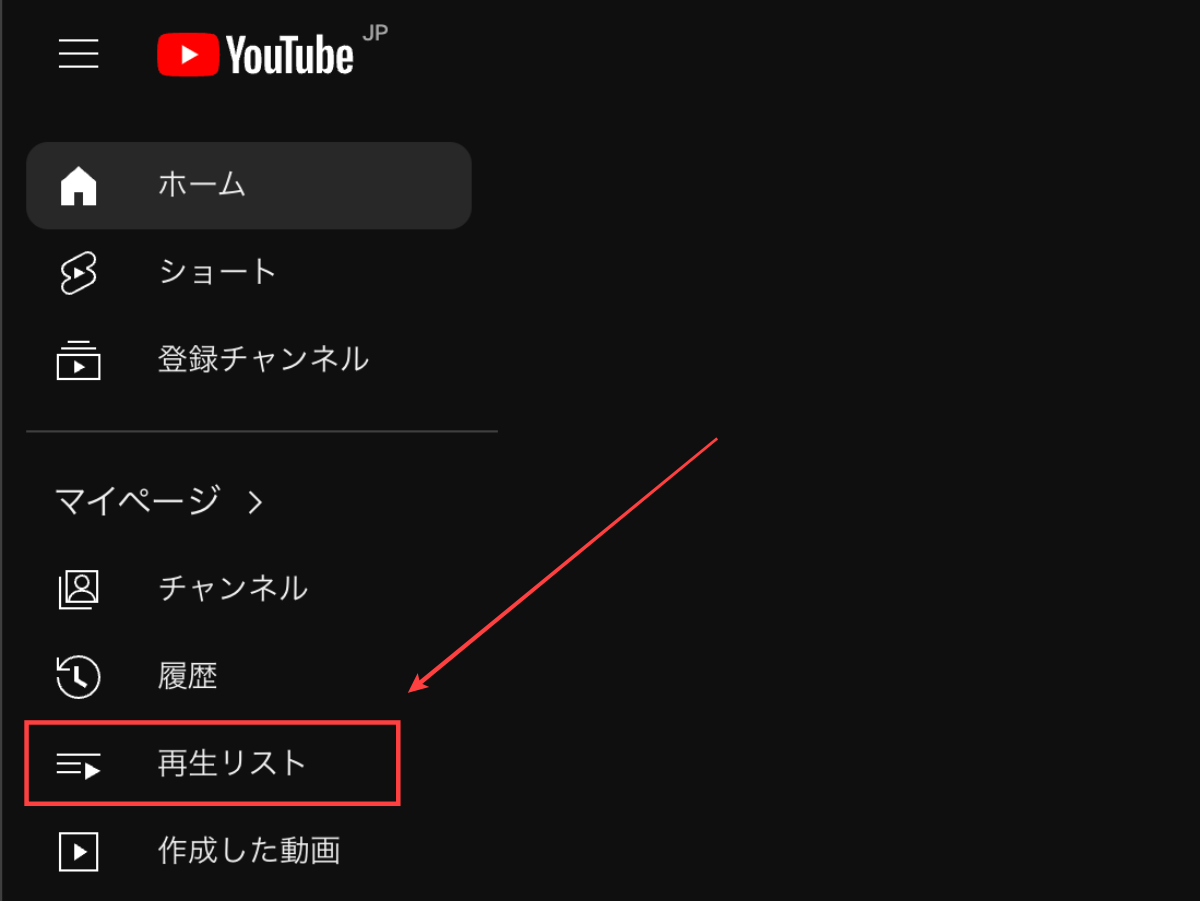
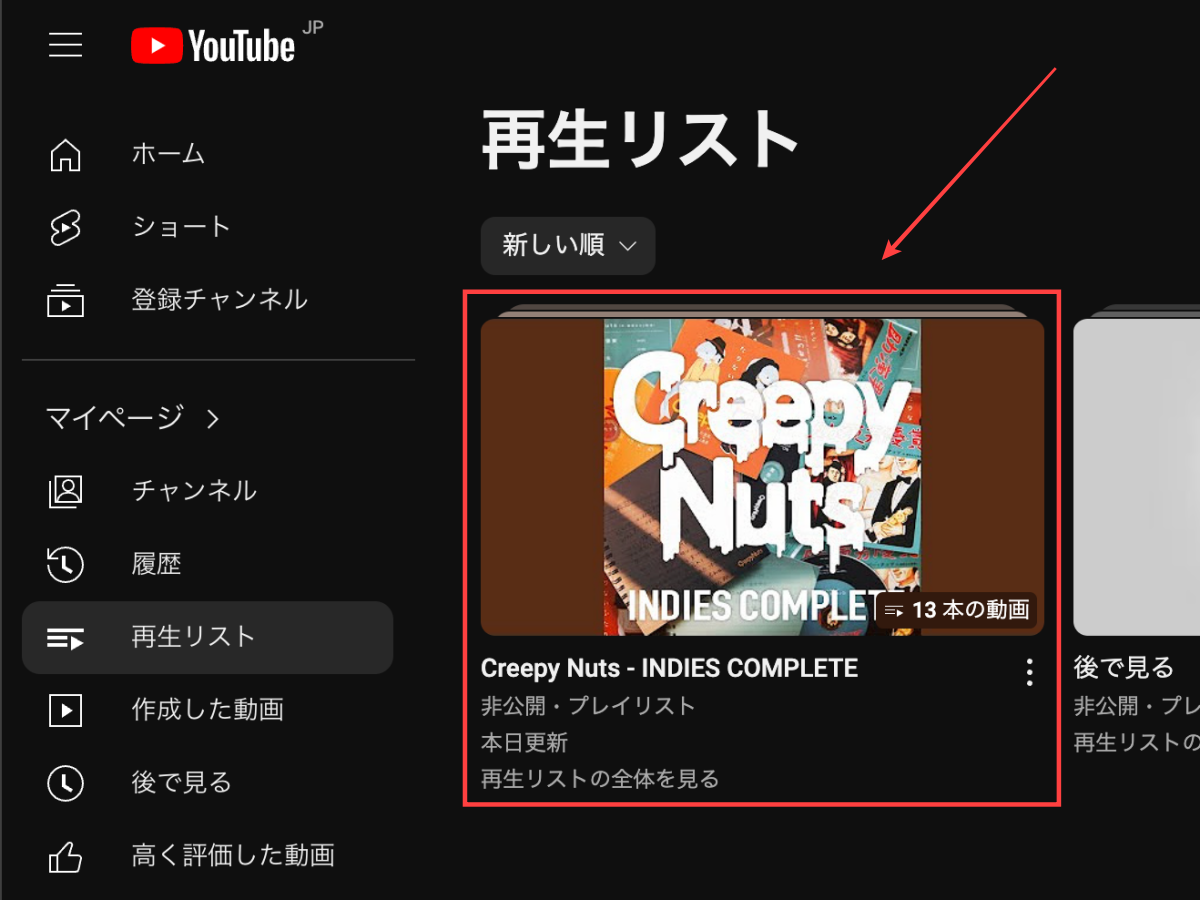
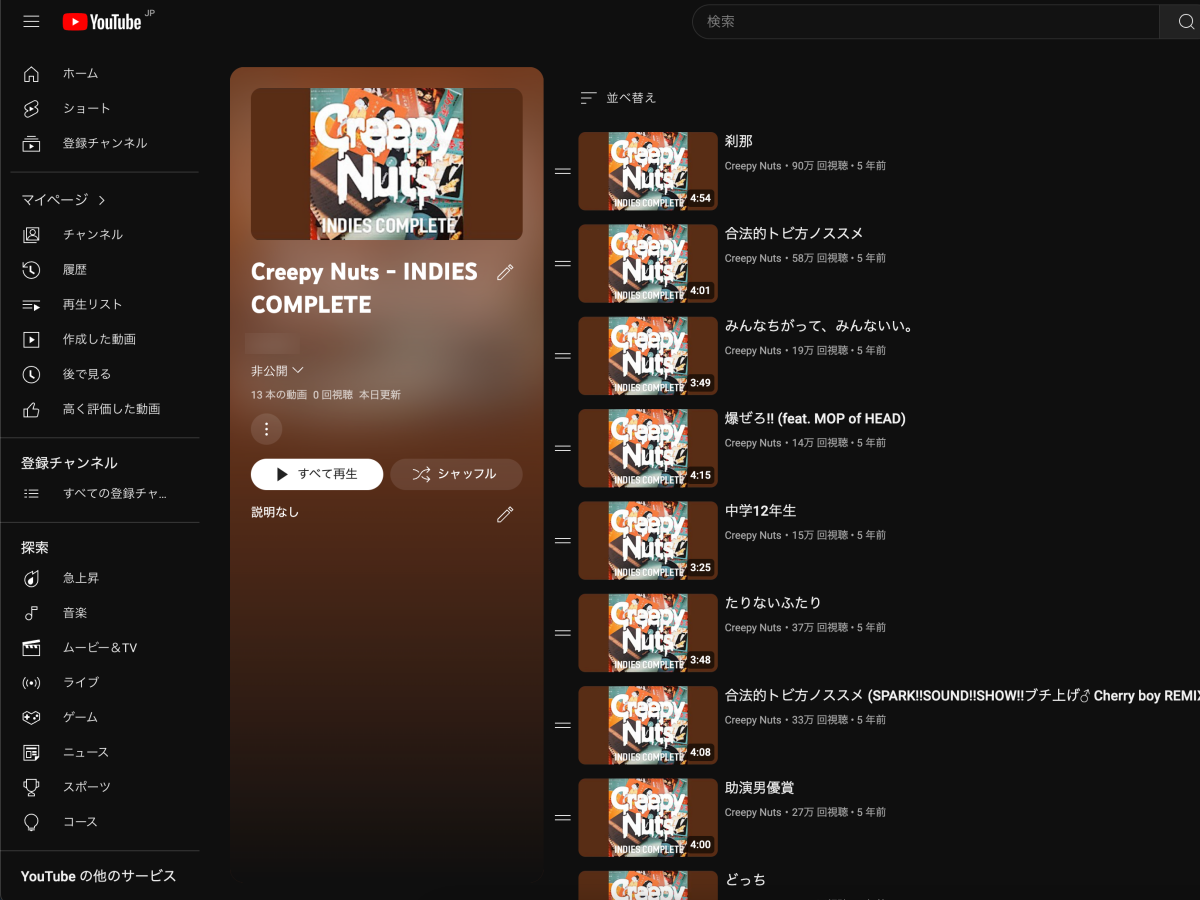
全ての曲が、MVが混ざってない「音声のみ」のアルバム仕様になっていると思います。

おわりに
これのいいところは、最終的に「YouTube上で単純な再生リストを作っただけ」という点。つまり、PC(デスクトップ)、スマホを含めた「各種ブラウザ」でも、音声のみトラックで音楽を聴くことができます。
MV特有の空白など気になる人は、試してみてください。